
设计圈里常说的那个「AI」,指的就是它。Adobe Illustrator 自 1987 年发布至今近四十年,一直是矢量图形、标识设计与排版领域的行业基准。近几年它接入了 Adobe Firefly 生成式引擎,把「描述一句话就得到矢量图形」变成了日常操作。
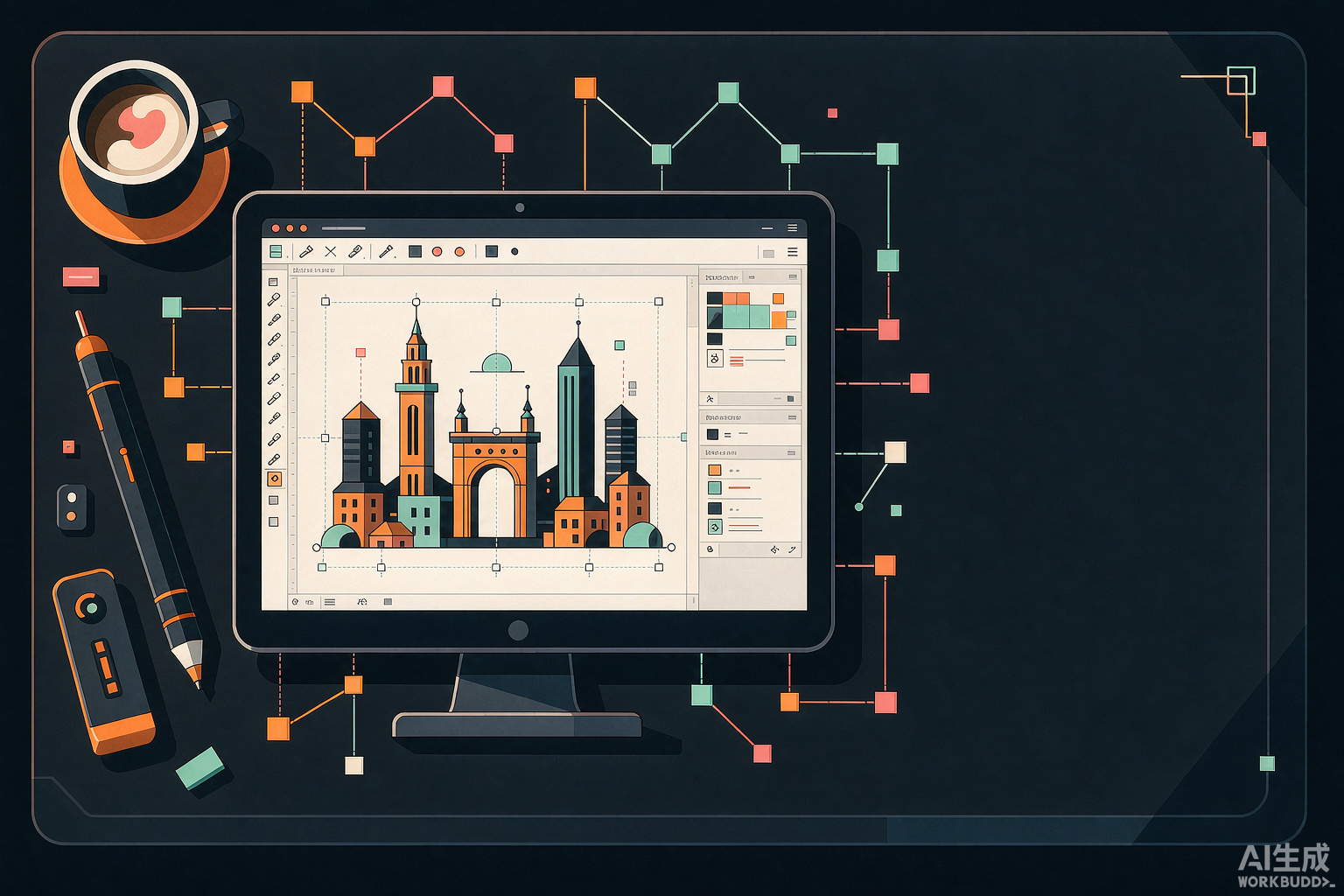
一句话认识它:用数学公式画图,而不是用像素点画图
Illustrator 是一款矢量图形软件。它记录的不是「第 300 行第 12 个点是橘色」,而是「从 A 点经过控制柄 B 到 C 点的一条曲线,填充 #FF9A00」。这个区别,决定了它能做什么、不能做什么。
矢量 vs 位图
| 对比项 | 矢量(Illustrator) | 位图(Photoshop) |
|---|---|---|
| 构成方式 | 锚点、路径与填充 | 像素网格 |
| 放大表现 | 放大 1000% 依旧锐利 | 放大即模糊、出现马赛克 |
| 文件体积 | 小,改色改字零成本 | 随尺寸迅速膨胀 |
| 典型用途 | 标识、图标、排版、插画 | 修图、合成、数字绘画 |
一枚 logo 要在名片上印 3 厘米,也要在户外展板上放 3 米——只有矢量能做到「一份文件通吃」。这就是为什么品牌视觉资产几乎都以 .AI 或 .SVG 格式交付。
六项核心能力
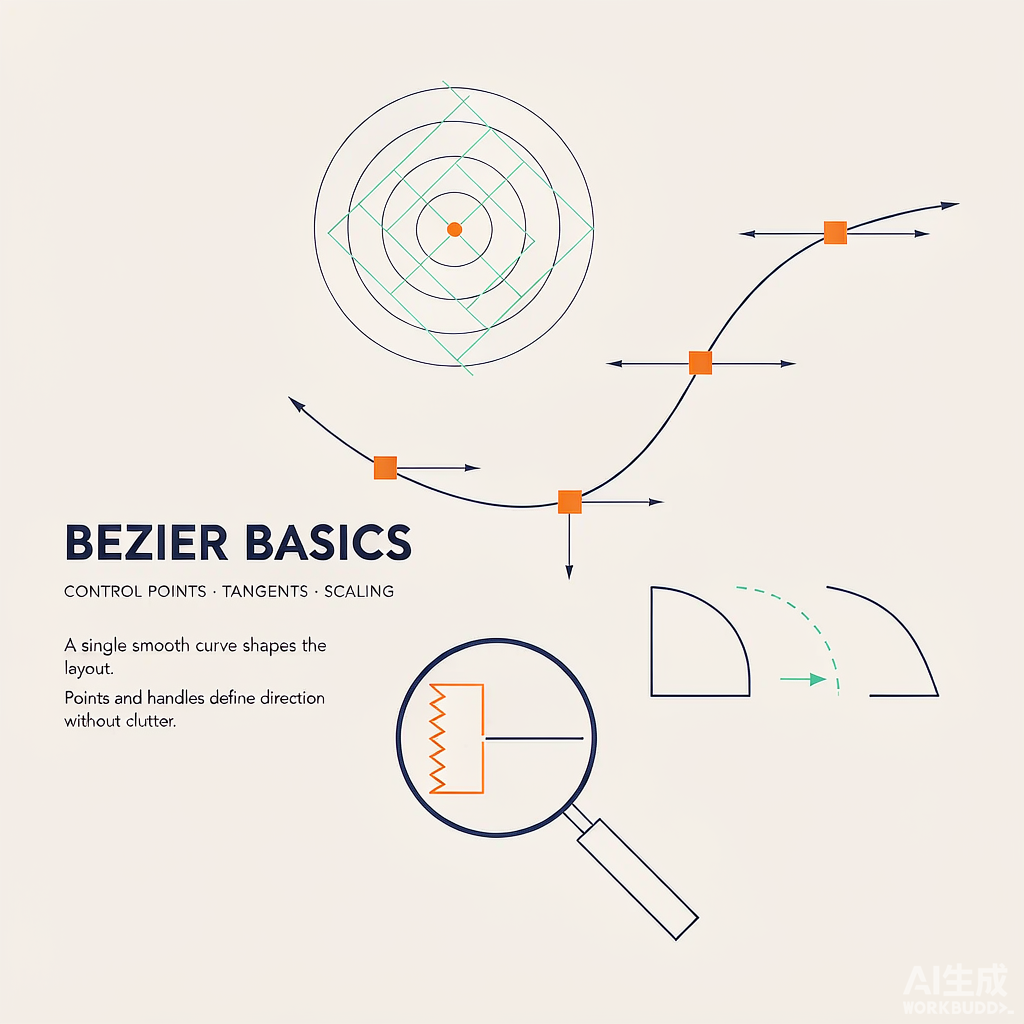
1. 钢笔与贝塞尔曲线
通过锚点和控制手柄构造任意曲线,是矢量绘图的基本功。配合同心曲率工具、形状生成器与路径查找器,可以做到「一笔画准」的那种精确。
2. 专业级排版
支持 OpenType 特性、可变字体、段落样式与字符样式、区域文字绕排、多栏与网格。大幅海报、书籍封面、包装信息的文字排版都能一版到底。
3. 无限缩放的输出自由
同一份文件可直出 SVG、PDF、EPS、PNG,也能转成印刷用 CMYK。从浏览器标签页上的小图标到楼体广告,不需要重画。
4. 画板与多尺寸设计
画板(Artboards)让你在同一个文档里排布海报竖版、社媒方图、横幅等全套物料,一次改主视觉,整套物料同步更新。
5. 样式系统与图形库
外观面板、图形样式、符号、图案、画笔、渐变网格——把设计沉淀成可复用的「规则」,而不只是一张成品图。
6. Adobe 生态联动
与 Photoshop 双向互操作并保留图层,向 After Effects 输出分层素材,与 InDesign 组成「设计—排版—交付」的完整链路。
内置 AI 能力:当 Illustrator 接上 Firefly
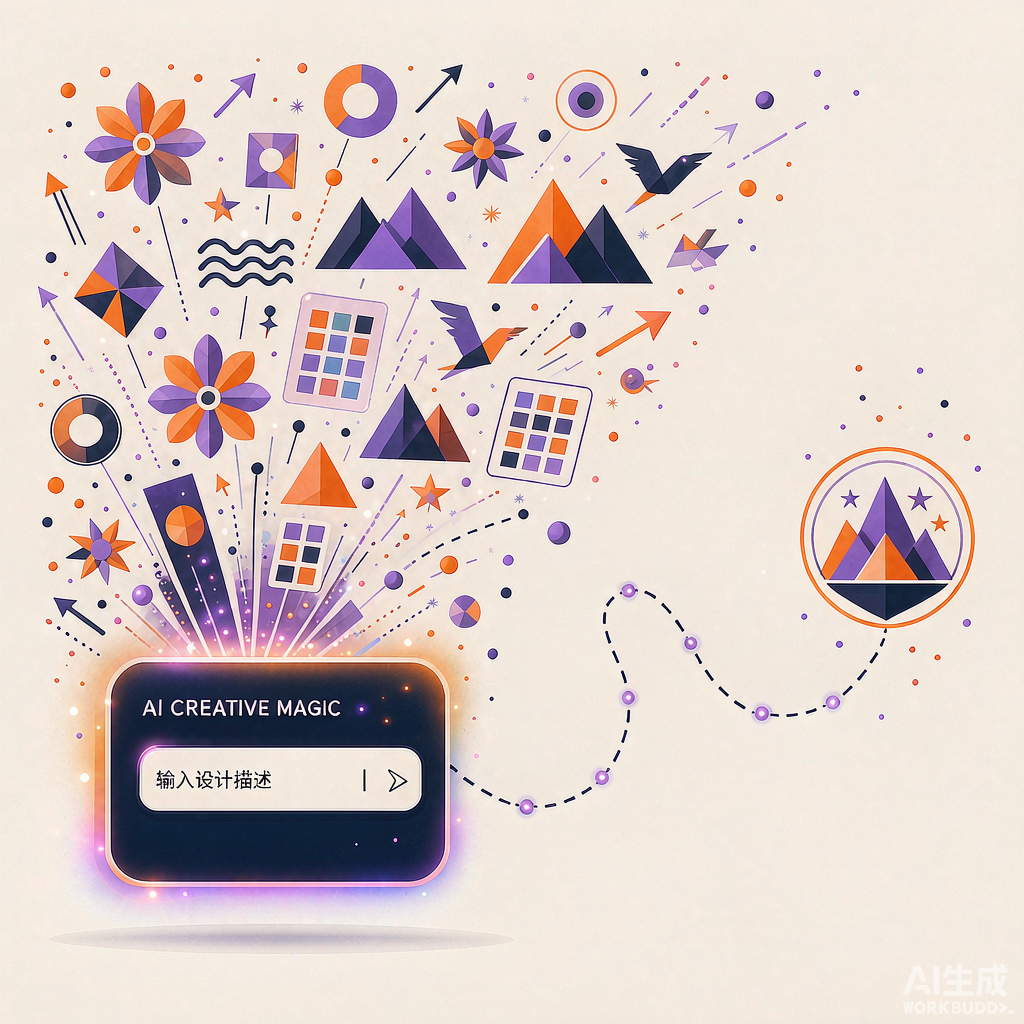
这是近几版更新里最实质的变化。AI 不是取代钢笔工具,而是把「空白画布焦虑」这一段压缩掉——先让它给你一个可编辑的起点。
Illustrator 的生成式功能基于 Adobe 自研的 Firefly 模型,训练数据来自 Adobe Stock 与已授权内容,因此在多数商业场景下的版权风险相对可控,这一点对品牌与广告项目尤其关键。更重要的是:AI 产出的是真正的矢量路径与图层,不是一张贴图。生成完可以直接选中某个锚点去拖——这正是它和「用绘图模型出一张图再描一遍」的本质差别。
文字转矢量图形(Text to Vector Graphic)
输入一句描述,直接获得可编辑的矢量图形。可选主体、场景、图标、图案四种类型,生成结果自动分组、分图层,方便继续用钢笔修形。
生成式重新着色(Generative Recolor)
用一句「换成莫兰迪色系」或「改成夏日海滩配色」,整套插画的色板自动重排。做系列海报时,改色这一步可以从半小时缩到几秒。
生成式形状填充(Generative Shape Fill)
在画好的形状里填入可无限缩放的矢量元素——纹理、植物、几何细节。填充物仍是矢量,边缘永远干净。
Retype 字体识别
把一张含文字的图片放进来,自动识别字体、还原为可编辑文本并推荐相近字体。拿到旧稿或客户截图但没有源文件时,这一步能救回半天工作量。
生成式样机(Mockup)
把平面设计一键贴到纸袋、T 恤、包装盒等真实物体上,自动匹配透视、光影与褶皱,快速出提案图。
图像描摹(Image Trace)
把位图或手绘草图自动转成矢量路径,并保留原来的颜色数控制。老 logo、扫描签名、手机拍的线稿都能复活。
应用场景
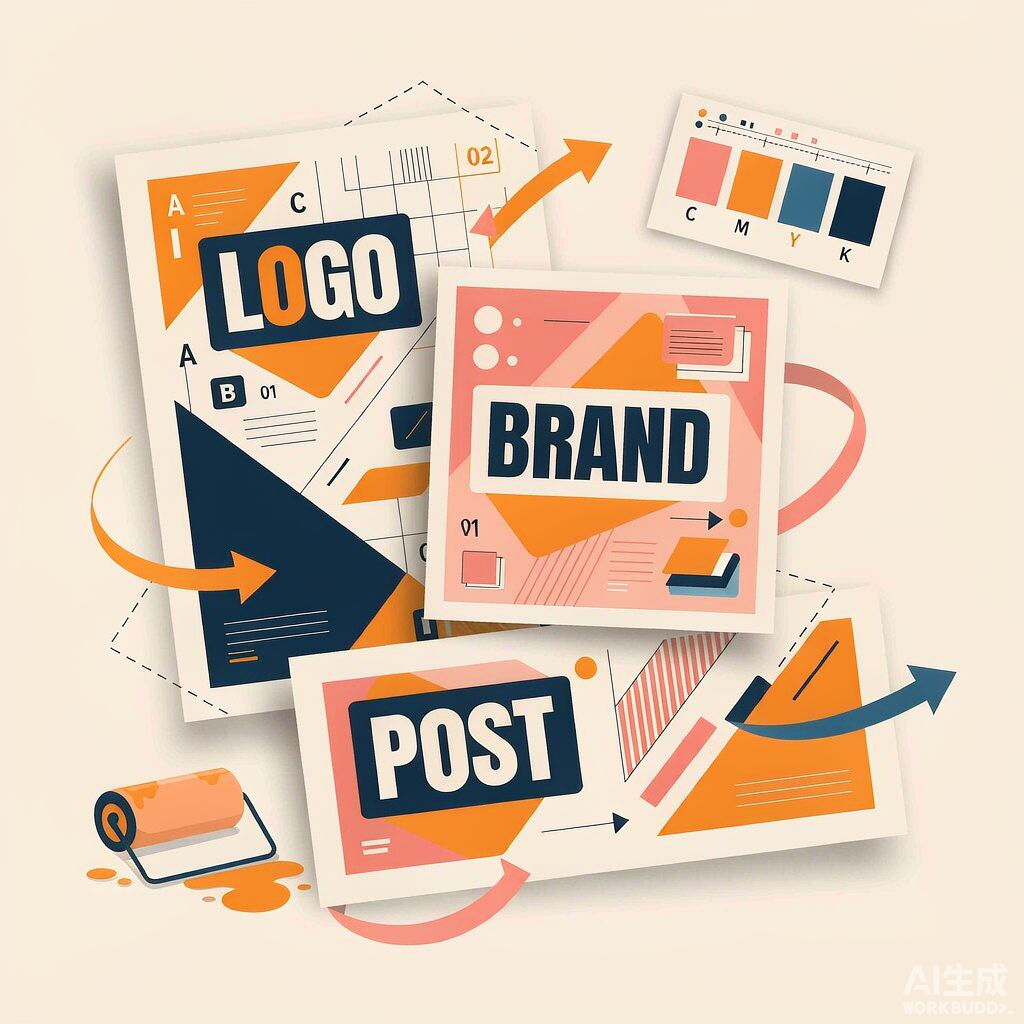
凡是「需要精确、需要复用、需要跨尺寸」的视觉工作,基本都落在 Illustrator 的射程之内:
- 品牌标识 / VI:logo、辅助图形、字体规范与整套应用系统。
- 营销海报 / 主视觉:大幅面输出,从社媒方图到户外展板同一份文件。
- 包装设计:刀版线、条码、法规文字与印刷色彩管理。
- 矢量插画:扁平风、线稿风、等距视角与信息图表。
- 图标 / UI 资源:图标系统、SVG 组件、动效分层素材。
- 字体与字形:定制字、花体字、字形改造与字标设计。
版本与选购
| 版本 | 适合谁 | 优势 | 局限 |
|---|---|---|---|
| 桌面版(Windows / macOS) | 专业使用者、印刷与品牌项目 | 功能 100%,含全部 AI 生成能力 | 需要性能足够的机器 |
| iPad 版 | 草图、手绘线稿、现场沟通 | 配合 Apple Pencil 的绘画手感 | 复杂排版与部分插件受限 |
| 网页版 | 协作审阅、轻量修改、无设备依赖 | 打开浏览器即用,便于多人协同 | 重度功能仍在逐步补齐 |
购买提示:Illustrator 采用 Creative Cloud 订阅制,不提供买断版本。若只用矢量功能,可单独订阅 Illustrator 单应用;若同时要用 Photoshop、InDesign、After Effects,全家桶方案通常更划算。学生与教师有教育优惠。
从零上手:四个阶段
- 搞懂锚点与路径,练熟钢笔。用钢笔工具描摹十个简单图形(苹果、信封、箭头、水滴),目标是能预判下一笔的形状。
- 掌握布尔运算与形状组合。路径查找器加形状生成器是效率翻倍的转折点。用形状加减拼出复杂图形,而不是一笔一笔画,这是新手和老手最大的分水岭。
- 建立排版与色彩规范。学会使用段落样式、字符样式、色板与全局色,理解 CMYK 与 RGB 的适用边界,这一步决定你的稿子能不能顺利过印刷。
- 把 AI 功能接进工作流。用文字转矢量图形起稿、用生成式重新着色做配色方案、用 Retype 处理旧稿。定位清楚:AI 负责出起点,你的判断力负责出成品。
小结
Illustrator 的价值不在于「能画什么」,而在于「画出来的东西能被精确控制、反复复用、无限放大」。AI 功能加入之后,它省掉的是起步的体力活,留下的仍然是对锚点、版面和色彩的专业判断——那部分,软件给不了。